使い方ガイド
SERVER INTRO CARDでDiscordサーバーの紹介カードを作成する手順を、 画像付きでわかりやすく解説します。
初めての方でも迷わずカードを完成させられるよう、全ステップを丁寧にまとめています。
入力画面(INPUT)
カード作成に必要な情報を入力するページです。必須項目はサーバー名のみ。他の項目は任意で入力できます。
1基本情報を入力する
サーバー名 必須
Discordサーバーの名前を入力します。
LoL エンジョイ鯖
サーバーの規模
現在のメンバー数の規模感を自由に入力します。
中規模でワイワイ(20〜50人)メインの活動時間帯
メンバーが多くオンラインになる時間帯を入力します。
平日21時〜深夜 / 土日メインVC(ボイスチャット)の雰囲気
ボイスチャットの利用状況や雰囲気を自由に入力します。
毎日誰かしらVCにいます / 聞き専も大歓迎2活動内容 / プレイスタイルを設定する
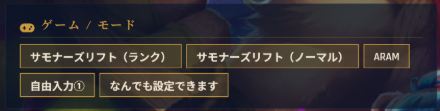
メインで遊んでいるゲーム・モード
サーバーでプレイしているゲームやモードを選択します。複数選択が可能です。
サーバーの目的 / プレイスタイル
サーバーの雰囲気やメインの活動を選択します。複数選択が可能です。
- ランクを回す相方探し
- カスタム
- 雑談メインのエンジョイ
- 大会に向けた練習
- コーチング・初心者サポート
- 観戦・同時視聴
3サーバー概要 / イベントを入力する
サーバー概要 / イベント
サーバーの紹介文や、定期的に行っているイベントがあれば入力します。改行が可能なので、箇条書きスタイルで自由に記述できます(400文字以内)。
4ルール / 参加条件を設定する
参加条件
年齢やランクなどの参加条件を選択します。複数選択が可能です。
- 年齢不問
- 社会人(20歳以上)限定
- 初心者さん大歓迎
- ランク不問
ランク条件
ランクの上限(〇〇以下)または下限(〇〇以上)をプルダウンから指定できます。
どちらか一方だけ選択可能です。
サーバーのルール(NG事項)
サーバー内で禁止している行為を選択します。複数選択が可能です。
- 暴言・トキシック絶対NG
- 出会い厨厳禁
- 他ゲームの強要NG
5アピール / コンタクトを入力する
管理人からのひとこと
サーバーのアピールや歓迎メッセージを自由に入力します(200文字以内)。
最近立ち上げたばかりのサーバーです!
まずは体験からでもOKなのでお気軽に!
参加方法 / コンタクト
サーバーへの参加方法や連絡先を入力します。
XのDMまで / プロフィールのリンクからX(Twitter)アカウント
連絡用のXアカウントがあれば「@」から始めて入力します。
@username6画像 / カスタマイズを設定する
背景画像
カードの背景に表示する画像を設定します。2つの方法から選べます。
- 画像をアップロード:スマホやPCに保存してある画像(JPG・PNG)をアップロードできます。
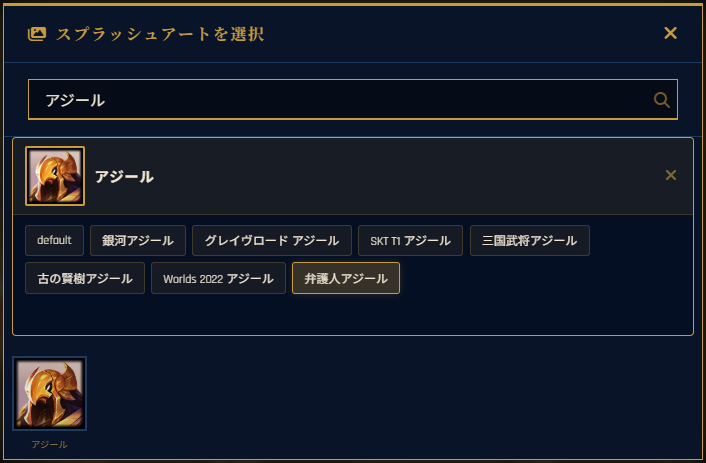
- スプラッシュアートを選択:LoLのチャンピオンスプラッシュアート一覧から選べます。チャンピオンを選択後、スキン一覧から好きなアートを選べます。
背景の明るさ
背景画像の見え方をプルダウンから調整します。
- 明るめ:画像がよく見える
- 標準:デフォルト設定
- 暗め:文字が読みやすい
サーバーロゴ
カードに表示するサーバーのロゴを設定します。2つの方法から選べます。
- ロゴをアップロード:好きな画像をアップロード(JPG・PNG対応)
- サモナーアイコンを選択:LoLのサモナーアイコン一覧から選べます。検索機能付き。
7カードを生成する
すべての入力が完了したら、画面下部のボタンからカードを生成します。
- サンプルデータで試す:入力欄にサンプルデータを自動入力し、動作をすぐに確認できます。
- 入力をクリア:すべての入力内容をリセットします。
- カードを生成する:入力内容からカード画像を生成し、出力画面へ移動します。
出力画面(OUTPUT)
生成されたカードのプレビュー・保存・シェアを行う画面です。
生成したカード画像はSNS投稿・配信画面への掲載などの二次利用は自由です。
販売などの商用利用はNGです。
8カードを保存する
データとして保存
「データとして保存」ボタンをクリックすると、カード画像がPNG形式でダウンロードされます。
PCの場合
ブラウザのダウンロードフォルダに画像が保存されます。
スマホの場合
端末の写真アプリやファイルアプリに画像が保存されます。ブラウザによってはダウンロードフォルダに保存される場合があります。
ガイドは以上です。さっそくカードを作ってみましょう!
カードを作成する