使い方ガイド
SUMMONER CARD GENERATORでLoLの自己紹介カードを作成する手順を、 画像付きでわかりやすく解説します。
初めての方でも迷わずカードを完成させられるよう、全ステップを丁寧にまとめています。
入力画面(INPUT)
カード作成に必要な情報を入力するページです。必須項目はサモナーネームのみ。他の項目は任意で入力できます。
1基本情報を入力する
サモナーネーム 必須
LoLで使用しているサモナーネームを入力します。
TK#JP1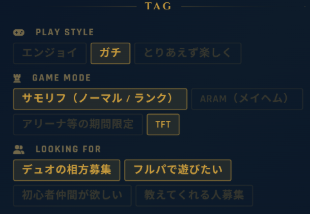
レベル
現在のサモナーレベルを入力します。
プロフィール画像
カードに表示するプロフィール画像を設定します。サモナーアイコンの一覧から選択できます。
ランク
現在のランク情報を選択します。ティア(Iron〜Challenger)とディビジョンを設定できます。
プレイ歴
LoLのプレイ歴を入力します。
Season3〜活動時間帯
メインの活動時間帯を入力します。
平日21時〜深夜Discord
DiscordのユーザーIDを入力します(表示したい場合のみ)。
tk_lol2プレイスタイル・募集情報を設定する
プレイスタイル
自分のプレイスタイルを選択します。複数選択が可能です。
- エンジョイ勢
- ランクガチ勢
- ノーマル専
- ARAM好き
よく遊ぶモード
よく遊んでいるゲームモードを選択します。複数選択が可能です。
募集の目的・探しているフレンド
どんなフレンドを探しているかを選択します。複数選択が可能です。
- デュオの相方募集
- フルパで遊びたい
- 初心者仲間が欲しい
- 教えてくれる人募集
3レーン得意度 & チャンピオンを選ぶ
レーン得意度
TOP・JUNGLE・MID・BOT・SUPPORTの5レーンそれぞれについて、得意度を★0〜5で設定します。★をクリック/タップするだけで簡単に変更できます。
得意チャンピオン
各レーンにつき、得意なチャンピオンを最大3体まで選択できます。
- チャンピオン選択エリアの「+」ボタンをクリック
- チャンピオン一覧モーダルが開きます
- 名前で検索するか、スクロールして選択
- 選んだチャンピオンのアイコンが表示されます
4コメントを入力する
コメント欄
一言メッセージや自己紹介・フレンド募集の呼びかけを入力します。100文字以内で自由に記入できます。
改行も可能です。
よろしくお願いします!
フレンド申請お待ちしています。5デザインを選択する
テーマ
カードのデザインテーマを選択します。テーマ選択ボタンをクリックするとモーダルが開き、一覧からお好みのデザインを選べます。
アイコン形状
サモナーアイコンとチャンピオンアイコンの表示形状を「四角」または「丸」から選べます。
6スプラッシュアートを設定する
スプラッシュアート(ヘッダー)
カードのヘッダー部分に表示するチャンピオンのスプラッシュアートを設定します(省略可)。
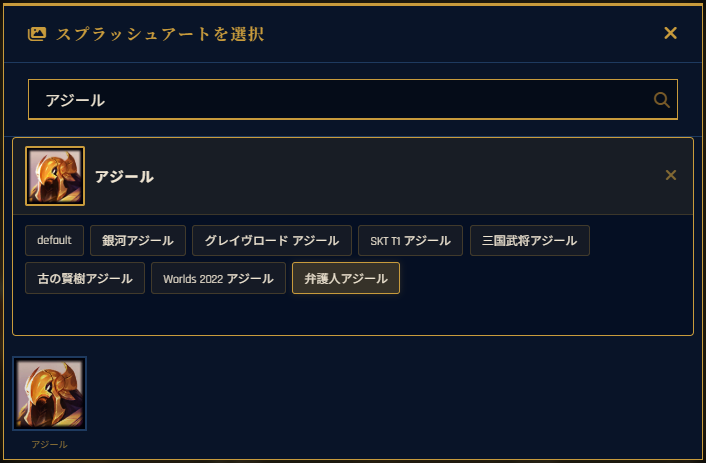
- 「ギャラリーから選択」ボタンをクリック
- チャンピオン一覧が表示されるので、好きなチャンピオンを選択
- そのチャンピオンのスキン一覧が表示されるので、使いたいスプラッシュアートを選択
透明度・位置調整
スプラッシュアートの見た目を微調整できます。
- 透明度:低め・標準・高めの3段階。低めにするとヘッダーが濃く表示され、スプラッシュアートが際立ちます。
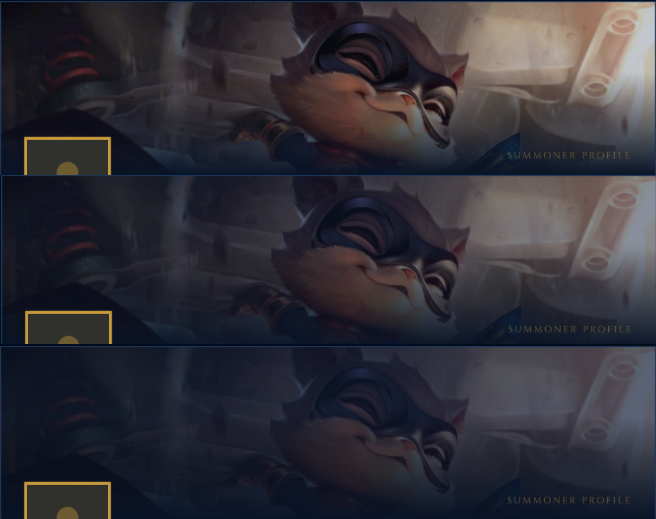
- 位置:スワイプすることで、スプラッシュアートの表示位置を上下に調整できます。
7カードを生成する
すべての入力が完了したら、画面下部のボタンからカードを生成します。
- サンプルデータで試す:入力欄にサンプルデータを自動入力し、動作をすぐに確認できます。
- 入力をクリア:すべての入力内容をリセットします。
- カードを生成する:入力内容からカード画像を生成し、出力画面へ移動します。
出力画面(OUTPUT)
生成されたカードのプレビュー・保存・シェアを行う画面です。
生成したカード画像はSNS投稿・配信画面への掲載などの二次利用は自由です。
販売などの商用利用はNGです。
8カードを保存する
データとして保存
「データとして保存」ボタンをクリックすると、カード画像がPNG形式でダウンロードされます。
PCの場合
ブラウザのダウンロードフォルダに画像が保存されます。
スマホの場合
端末の写真アプリやファイルアプリに画像が保存されます。ブラウザによってはダウンロードフォルダに保存される場合があります。
ガイドは以上です。さっそくカードを作ってみましょう!
カードを作成する